
AVA OnCollab A10 Gen 2
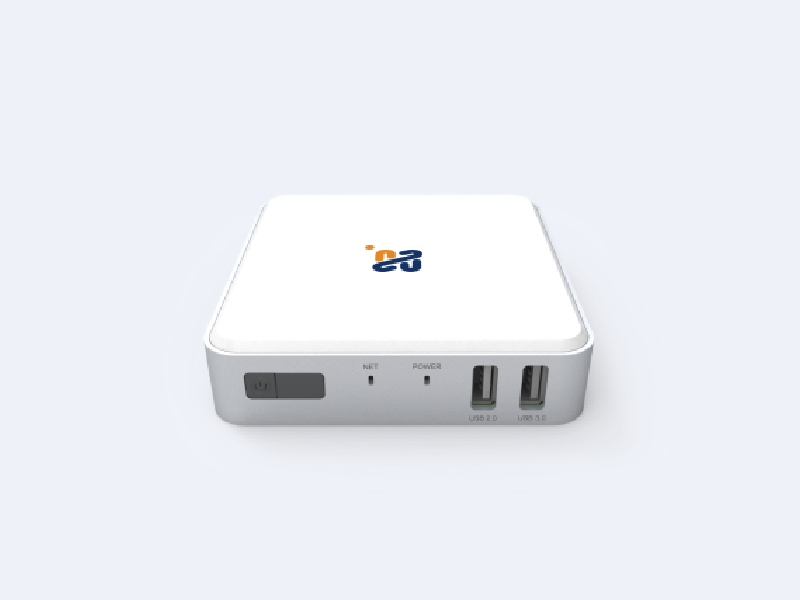
AVA OnCollab A10 Gen 2
無線投影接收器
OnCollab A10 Gen 2
OnCollab A10 Gen 2
Streamline your Workspace
A10
Gen 2
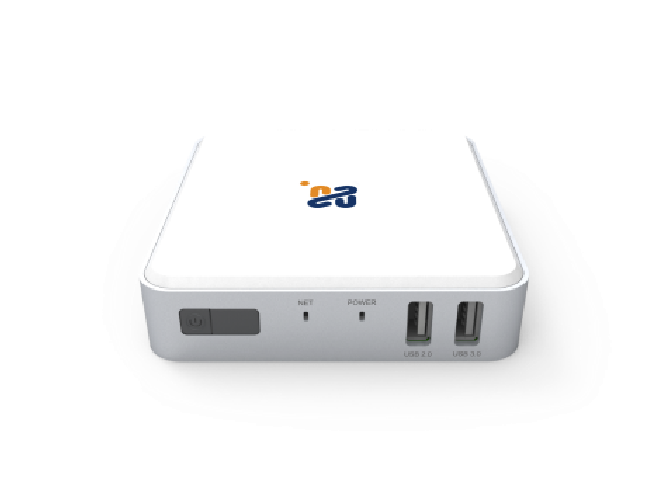

A10 Gen 2
A10 Gen 2 是支援全向投影、MTR 無線切換與雙螢幕協作的無線協作系統,並透過標準化 API 與會議室控制系統及第三方平台無縫整合,全面提升會議效率。
適用於


透過一鍵投影系統,只需點擊發射器的按鈕
即可將您的螢幕與他人共享。
C/H


AT-C / AT-H
AT-C / AT-H 是我們硬體接收器的附屬裝置,提供了真正快速的一鍵投影體驗。只需點擊按鈕,即可無痕投影您的螢幕。AT-C / AT-H 非常適合注重資訊安全性之企業單位,亦適合個人使用,輕鬆無負擔的投放自己的螢幕。
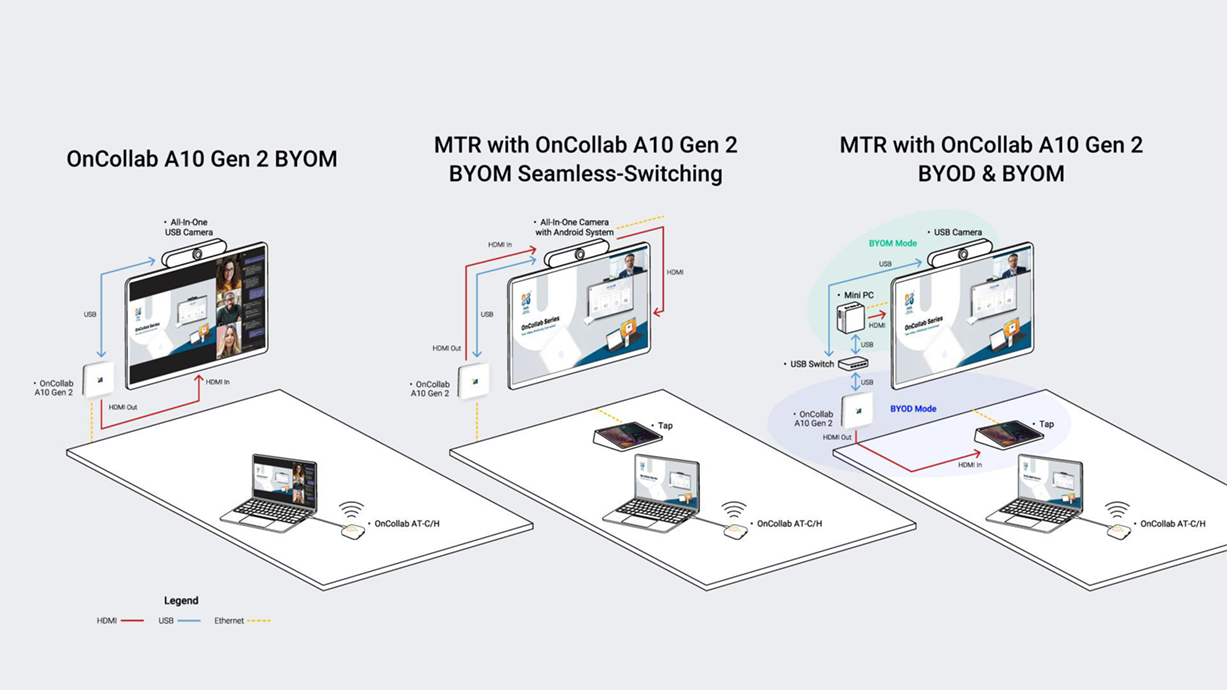
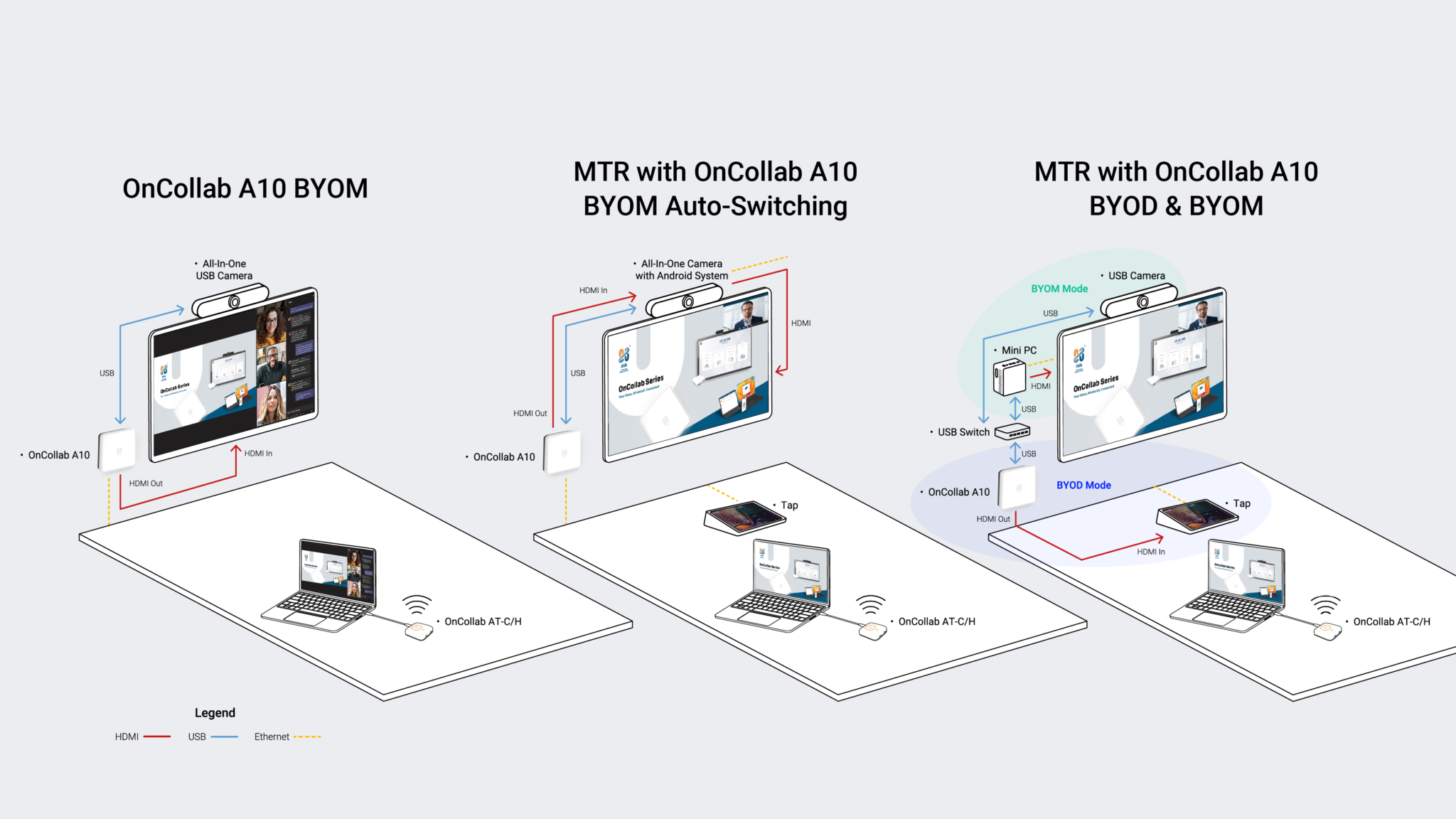
多重整合--支援 BYOM 與 MTR 切換功能
現 A10 Gen 2 已與業界領先的會議與協作標準 Microsoft Teams Rooms (MTR) 完全兼容, 憑藉無線自動切換功能 ,
A10 Gen 2 可讓您在 BYOM 模式與 MTR 模式之間無縫切換 , 同時充分利用您的網路攝像頭和周邊設備。
A10 Gen 2 同時支持 BYOM 和 MTR , 提供完全無線的會議與協作體驗 , 實現卓越的性能與靈活性。
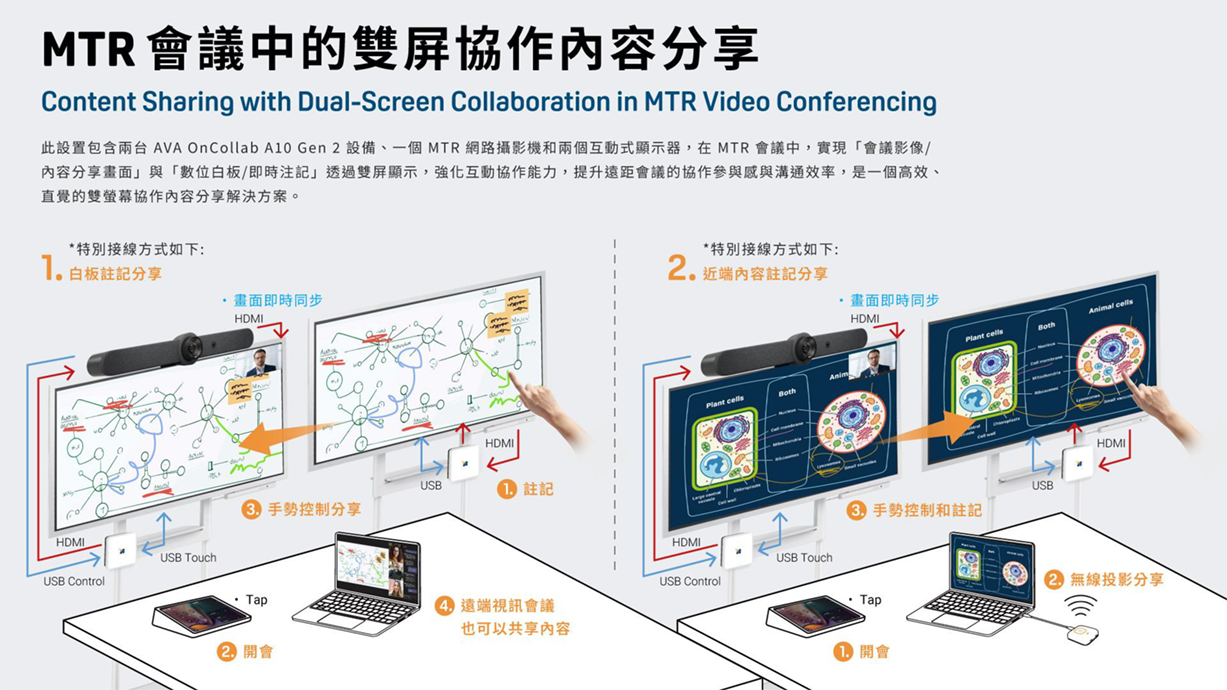
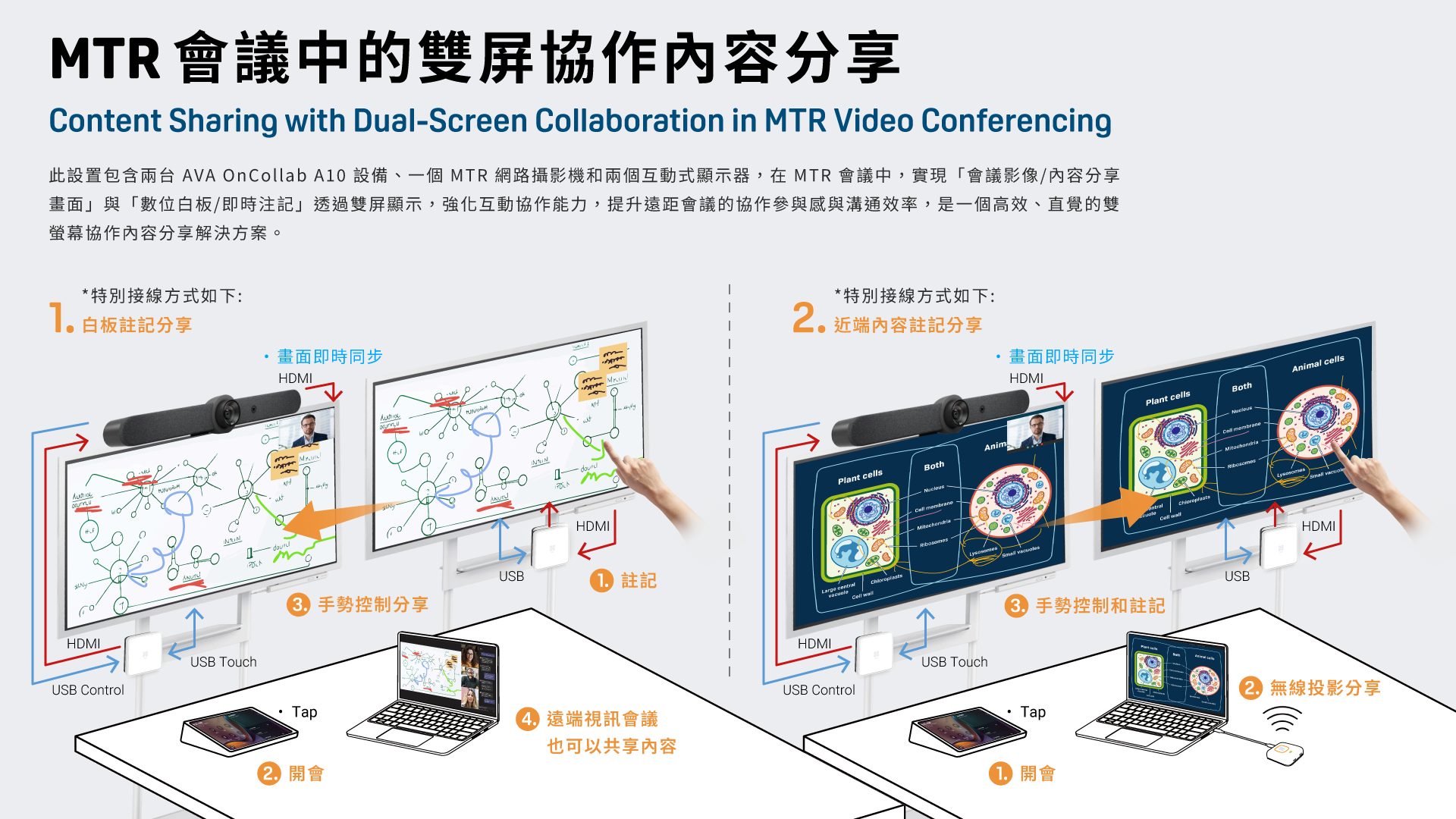
全新「雙屏協作」功能
WHY OnCollab A10 Gen 2 ?





企業級安全防護
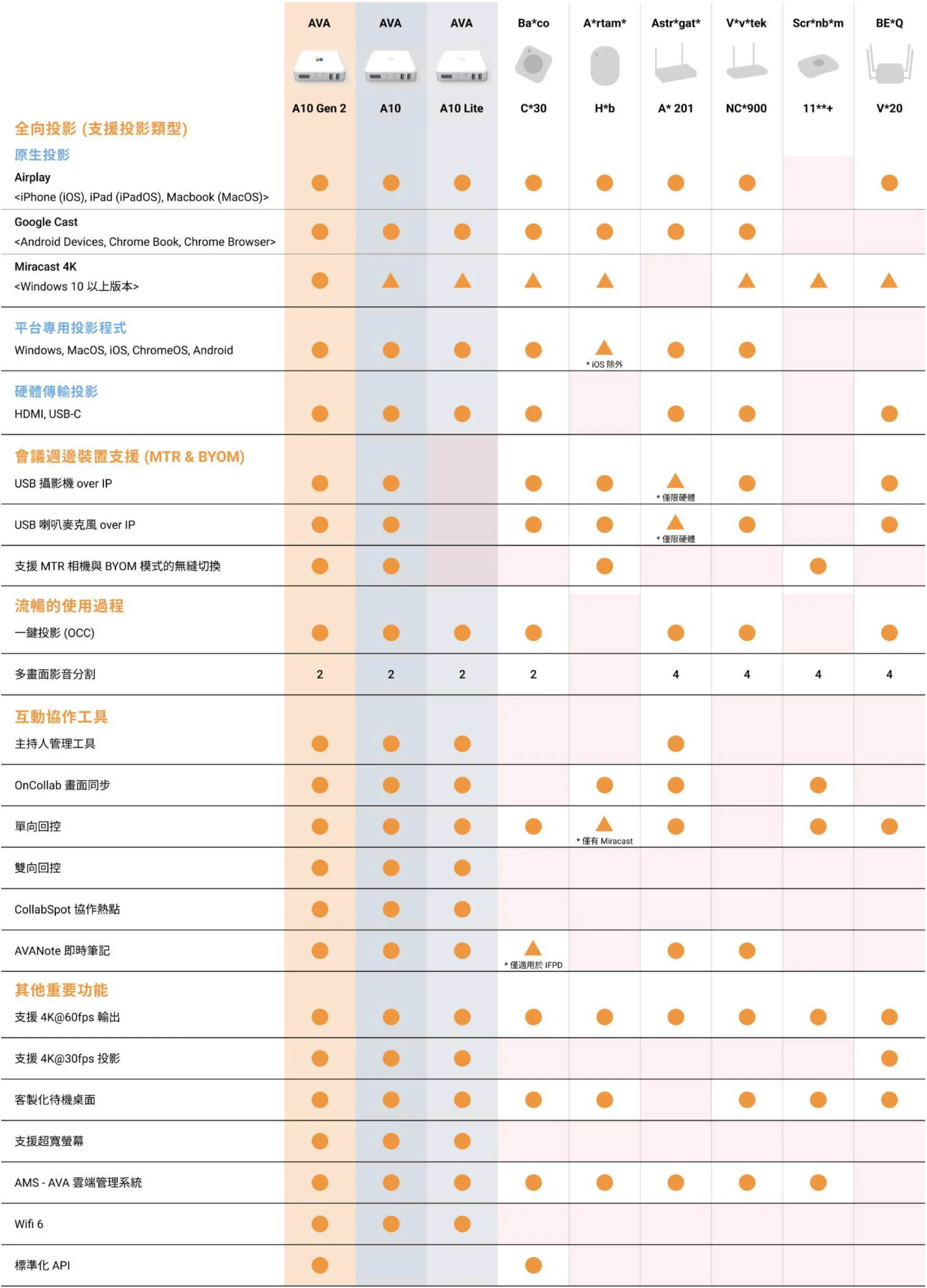
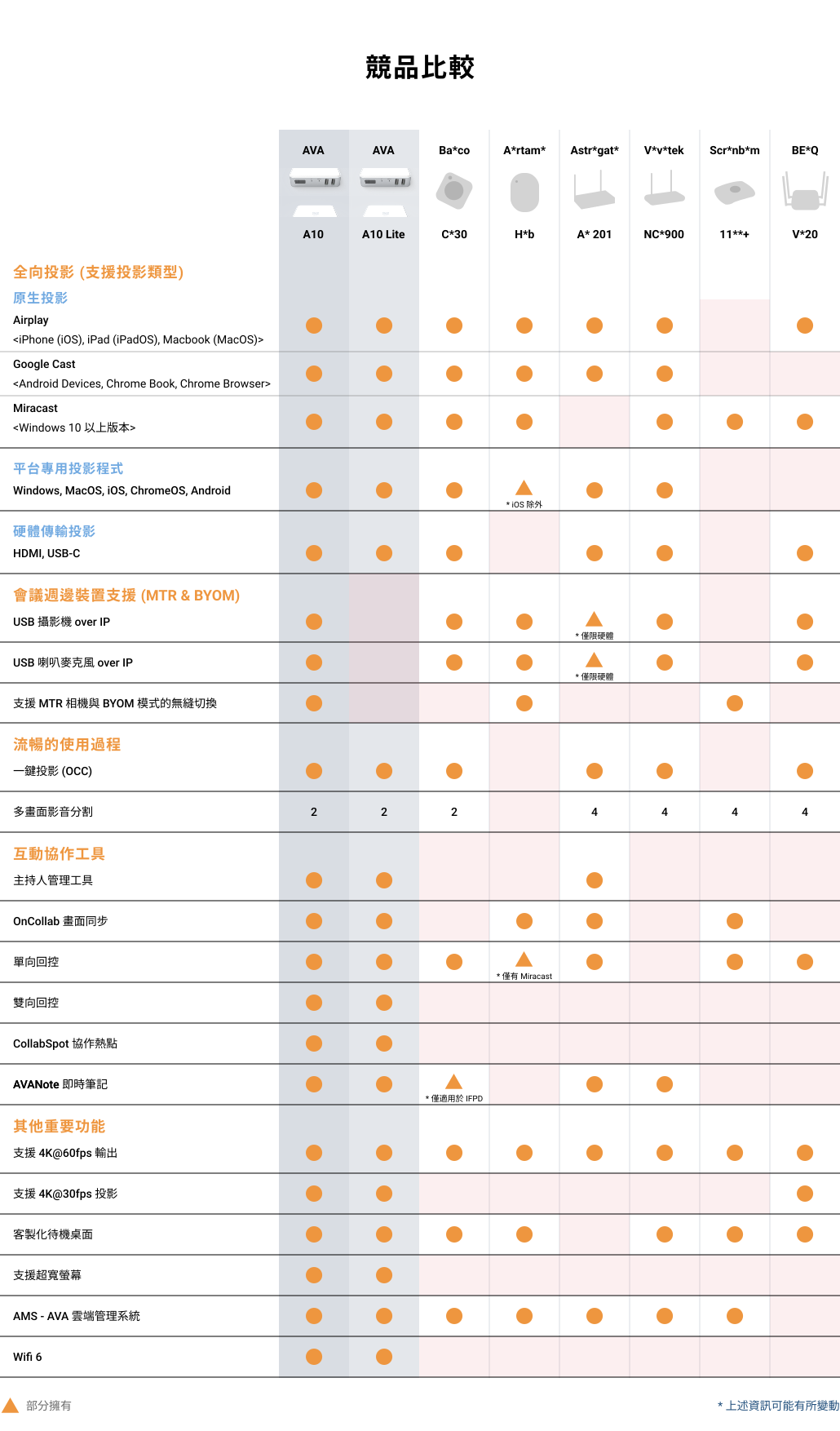
競品比較
AVA OnCollab A10 Gen 2 常見問題
1. OnCollab A10 Gen 2 支援哪些投影方式?
支援原生投影(AirPlay、Google Cast、Miracast 4K)、平台專用投影程式(Windows、macOS、iOS、ChromeOS、Android)、瀏覽器投影(Google Chrome、Microsoft Edge 等),以及搭配 AT-C / AT-H 的硬體傳輸投影。
2. 可以同時投影多個畫面嗎?
可以。A10 Gen 2 支援 2 個畫面同時投影到同一個螢幕上,以分割畫面的方式並排顯示,例如將簡報與數據資料同時呈現。有多個畫面時,也可以個別放大與縮小。
3. 什麼是雙向回控?
除了把個人裝置的畫面投到會議螢幕,與會者也能在會議螢幕上操控個人裝置的畫面,簡報者不必走回座位操作電腦。
4. A10 Gen 2 是否支援 BYOM(自帶會議室設備)?
支援。可透過 IP 連接 USB 攝影機與 USB 喇叭麥克風,讓個人裝置直接使用會議室的設備進行線上會議。請注意:USB 攝影機需支援 MJPEG 格式,且此功能僅限完整版 A10 Gen 2。
5. 是否相容 Microsoft Teams Rooms(MTR)?
完全相容。A10 Gen 2 可在 MTR 模式與 BYOM 模式之間無縫切換。
6. A10 Gen 2 的影像輸出與網路規格為何?
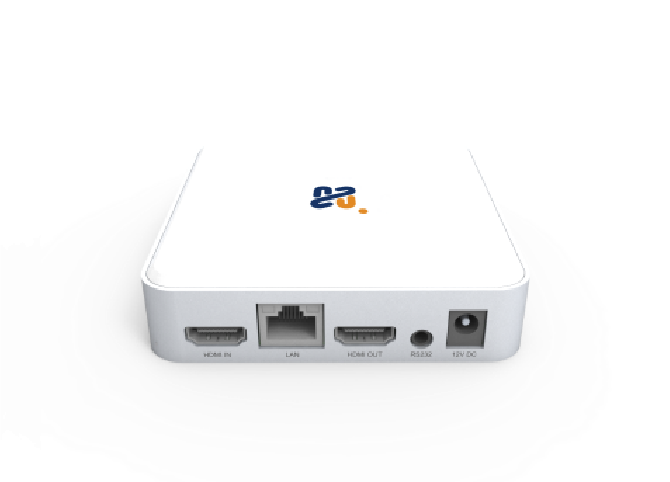
影像輸出為 HDMI 4K@60Hz,無線支援 IEEE 802.11a/b/g/n/ac/ax(Wi-Fi 6,2x2 MIMO),有線網路為 RJ45 10/100/1000M。
7. A10 Gen 2 是否支援 API 整合?
支援。A10 Gen 2 提供標準化 API,可與會議室控制系統、第三方平台及企業應用整合,讓企業能依自身的會議室環境與管理需求,將 A10 Gen 2 納入現有的系統架構中。
OnCollab A10
OnColla
b A10Streamline your Workspace
A10
A10
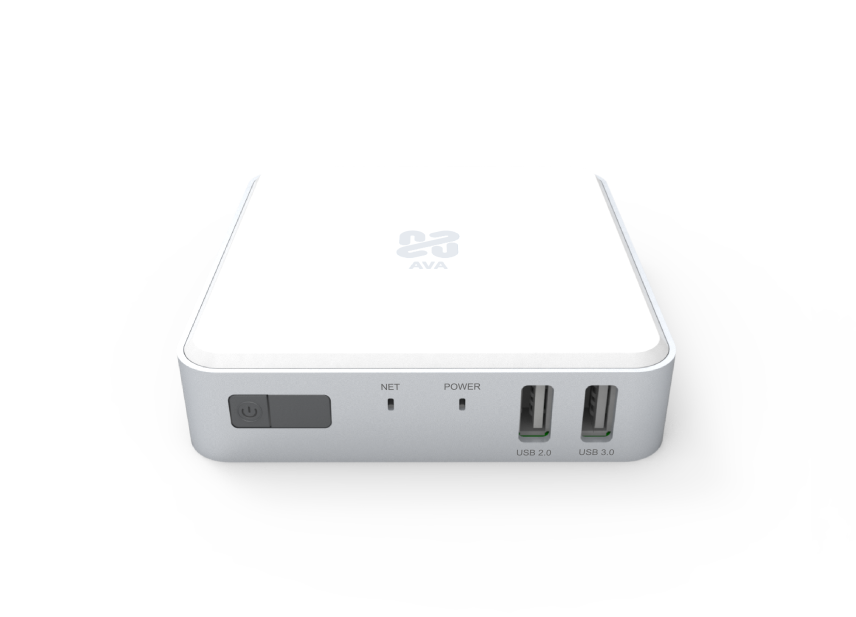
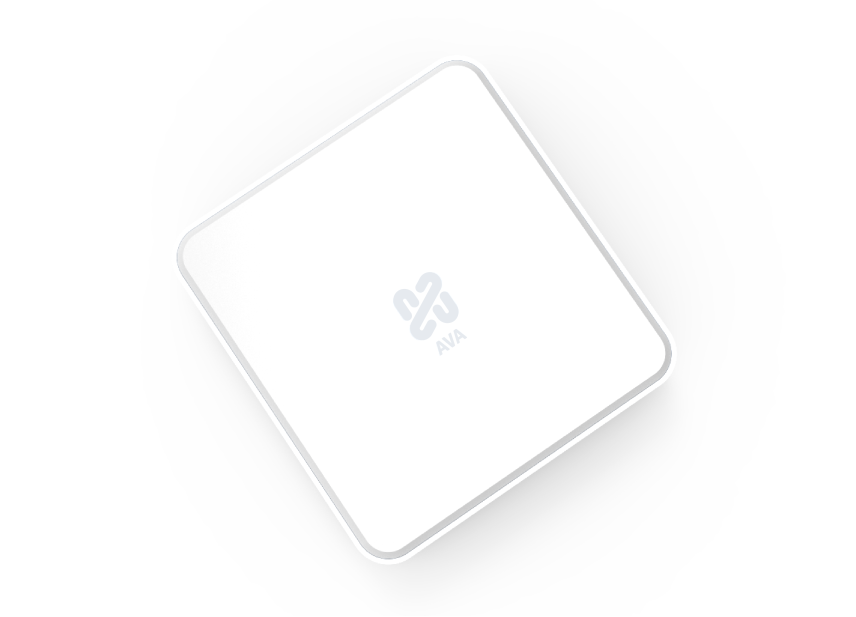
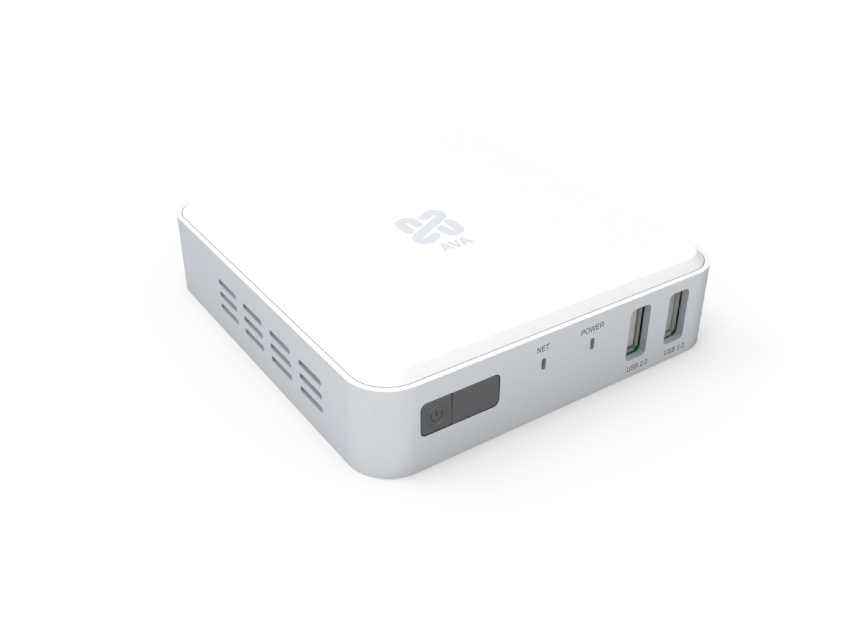
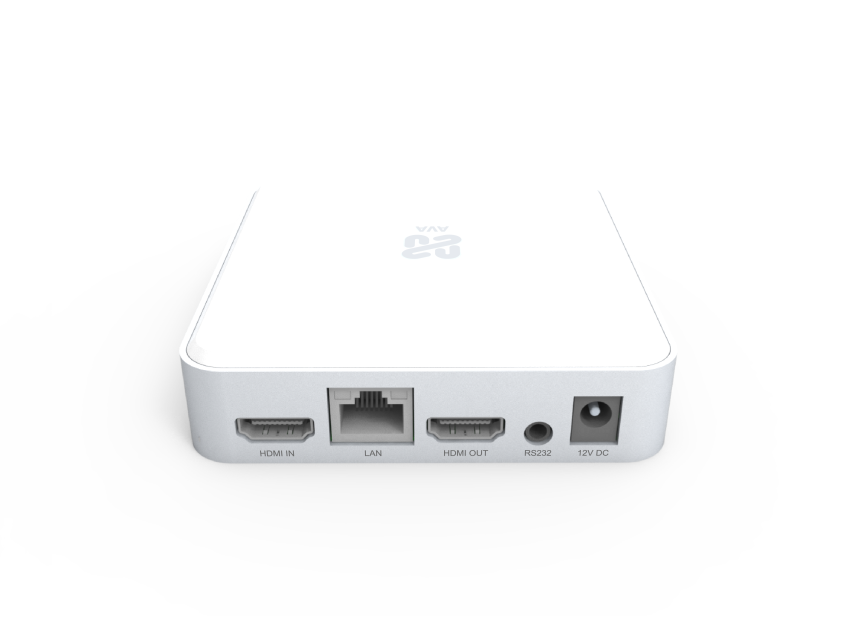
A10是一款多功能的無線投影接收器,兼具多功能與使用便利性,是一個讓您輕鬆進行會議與教學投影的優質選擇。
適用於
透過一鍵投影系統,只需點擊發射器的按鈕
即可將您的螢幕與他人共享。
C/H
AT-C / AT-H
AT-C / AT-H 是我們硬體接收器的附屬裝置,提供了真正快速的一鍵投影體驗。只需點擊按鈕,即可無痕投影您的螢幕。AT-C / AT-H 非常適合注重資訊安全性之企業單位,亦適合個人使用,輕鬆無負擔的投放自己的螢幕。
多重整合--支援 BYOM 與 MTR 切換功能
現A10已與業界領先的會議與協作標準 Microsoft Teams Rooms (MTR) 完全兼容, 憑藉無線自動切換功能,
A10可讓您在 BYOM 模式與MTR 模式之間無縫切換,同時充分利用您的網路攝像頭和周邊設備。
A10同時支持BYOM和MTR,提供完全無線的會議與協作體驗,實現卓越的性能與靈活性。
全新「雙屏協作」功能
WHY OnCollab A10?

AVA OnCollab A10 常見問題
1. 為什麼在AVACAST應用程式中找不到我的裝置?
請點擊螢幕右上角的箭頭以刷新列表。確保您的個人裝置和OnCollab設備都連接到相同的網路。
2. 如何更改AVACAST應用程式連接的網路?
AVACAST會默認使用您個人裝置正在連接的網路。只需更改您的個人裝置網路,即可更改AVACAST的連線網路。
3. 在哪裡可以找到我的OnCollab單元IP位址?
您可以在螢幕底部找到顯示的IP位址。
4. 我可以更改AVACAST應用程式中我的個人設備的名稱嗎?
是的,只需打開應用程式並前往設置。您將在「一般」選項下找到更改您個人裝置名稱的選項。
5. 可支援BYOM的USB攝影機產品型號:
| AVer – CAM550 | AVer – VB342+ |
| AVer – TR2XX/TR3XX/PTZ2XX/PTZ3XXV2 series | AVer – VB342 Pro |
| AVer – CAM130 | AVer – VB350 |
| AVer – CAM520 Pro2 | AVer – VB130 |
| AVer – CAM520 Pro3 | AVer – A30 |
| AVer – CAM570 | AVer – VC520 Pro |
| AVer – DL10 | AVer – VC520 Pro 2 |
| AVer – DL30 | AVer – VC550 |
| AVer – PTZ310 series/PTZ330series | AVer – FONE540 |
| AVer – TR3XX/PTC3XX series | Aver – Livestreamer Cam313 |
| BOSE – VB1 | Jabra – PanaCast |
| Bose VB-S | Jabra – PanaCast 20 |
| Cisco Room Bar | Jabra – PanaCast 50 |
| Crestron – UC-SB-1-CAM | i3 – i3CAMERA FHD |
| i3 – i3CAMERA Pro | Logitech – Rally Bar |
| Logitech – Brio | Logitech – MeetUp |
| Logitech – C505 | Logitech – Connect |
| Logitech – C920 | Logitech – Logi Dock |
| Logitech – C9222x | Logitech – BCC950 |
| Logitech – C925e | Logitech – Group |
| Logitech Meetup 2 | Logitech – Rally Bar Mini |
| Logitech – PTZ PRO2 | Lumens – VC-B2U |
| Logitech – Rally Bar Huddle | Lumens – VC-B30U |
| Logitech – Rally Plus | Lumens – VC-B30U,V01 |
| Lumens – DC-F20 | Lumens – VC-BC301P |
| Lumens – DC-F20 | Lumens – VC-R30 |
| Lumens – DC-F80 | Lumens – VC-R30,V01 |
| Lumens – DC-W80 | Lumens – VC-TR1 |
| Lumens – DC125 | Lumens – VC-TR30 |
| Lumens – DC132U | Lumens – VC-TR40 |
| Lumens – DC136 | Lumens – VC-TR60 |
| Lumens – DC172 | Lumens – VC-TR70 |
| Lumens – DC193 | Lumens – MS-10, MS-10S |
| Lumens – PS753 | Lumens – VC-A71SN |
| Lumens – VC-A53 | Lumens – VC-A71P-HN |
| Lumens – VC-A62 | Sony – SRG-X40UH |
| Lumens – VC-A71P | Sony – SRG-XP1 |
| Lumens – VC-B10U | Yamaha ClearOne |
| Lumens – VC-B11U | Yamaha – CS-800 |
| Poly – E70 | Yamaha – CS-700 |
| Poly – TRIO 8800 | Yealink – Meeting Bar A20 |
| Poly – Studio X32 | Yealink – UVC86 |
| Poly – Studio X52 | Yealink – UVC86 |
| Poly – Studio X70 | Yealink – UVC86 |
| Poly – Studio P15 | Yealink – UVC84 |
| Poly – Studio V12 | Yealink – UVC30 |
OnCollab A10 Gen 2
| 顯示器連接 | HDMI |
| 傳輸幀率 | HDMI傳輸最高4K60Hz |
| 連接埠 | USB 3.0 x 1 USB 2.0 x 2 Ethernet x 1 |
| 無線網路標準 | IEEE 802.11a/b/g/n/ac/ax, 2X2 MIMO |
| 電源模式 | DC直流12V 2A |
| 尺寸(長x寬x高) | 100 x 106 x 25 mm |
OnCollab AT-C / AT-H
| 輸出幀率 | 4K30Hz |
| 連接埠 | AT-C:USB-C 3.0 AT-H:HDMI, USB-A 2.0 |
| 無線網路標準 | WIFI 6 IEEE 802.11ax |
| 電源模式 | 5V 1.2A |
| 尺寸(長x寬x高) | 70 x 70 x 24mm |
*上述資訊可能有所變動
| name | download |
|---|---|
| AVA Oncollab A10 Gen 2 DM |  |