
提升雙倍的 Wi-Fi 傳輸效能
802.11n 2T2R
雙天線技術
EZCast Pro 無線影音投影棒內建高效能雙天線設計,相較於一般標準802.11n WiFi設備,能提供兩倍以上的無線傳輸頻寬,提升資料傳輸速度與穩定性。
NCC認證:CCAE14LP3270T5
ASTRO AS 201 S1 content
ASTROS 解決方案組合 ASTRO AS-201 AS-201 & AP4-12 無線會議主機 × 無線發射器,開箱即可用的完整會議室組合。 ASTROS Station AS-201 無線會議主機與 ASTROS Pod AP4-12 發射器同時涵蓋 BYOD(自帶裝置分享)與
Neat Bar content
BYOD Neat Bar BYOD 是一款簡潔高效、功能全面的會議室設備,適用於中小型空間。它能提供卓越便利的影音體驗。您可以直接透過筆記型電腦將 Neat Bar BYOD 作為自帶裝置解決方案部署。 BYOD Neat Bar BYOD 是一款簡潔高效、功能全面的會議室設備,適用於中小型空間。它能提供卓越便利的影音體驗。您可以直接透過筆記型電腦將 Neat
Bar
Horizontal Bar
Line
Pie
Doughnut
Radar
Polar Area

屬於正常現象,請安心使用。
本產品於出廠前皆通過 長時間老化測試 與 穩定性驗證。
在正常運作情況下,機身溫度約落在 40°C~60°C 之間,屬於電子設備的正常工作範圍。
由於無線傳輸與影像處理需持續運算,機身產生些微溫熱為正常設計表現,並不影響使用壽命與穩定性。
✅
建議於通風環境下使用,避免覆蓋或密閉空間,以維持最佳散熱效果。
? 建議最多同步至 4 個螢幕/投影機,以確保最佳穩定度與畫面品質。
① 讓接收器(RX)連接後端 5G Wi-Fi
● 筆電或手機 Wi-Fi 連接接收器 SSID,並輸入密碼。
● 在瀏覽器輸入:192.168.168.1 進入後台。
● 點選 「網路管理」 → 「掃描 5G SSID 後連接」。
● 選擇欲連接的 5G Wi-Fi 輸入密碼並確認,完成連線。
② 啟用多方投影功能
回到主頁,進入 「管理員設定」 → 開啟 「多方投影」 並輸入:
- 自訂的「投影群組名稱」
- 5G Wi-Fi 名稱
- Wi-Fi 密碼
確認後重新啟動接收器(RX)。
③ 其他接收器設定
其餘接收器(RX)需重複步驟 ① 與 ②。
⚠️ 所有設備必須設定為相同的「投影群組名稱」與同一個「5G Wi-Fi」。
④ 完成配對
將發射器(TX)與 任一 接收器(RX)配對完成後,即可同步投影至同群組內的所有螢幕。
請透過接收器(RX)後台管理介面進行設定,操作步驟如下:
① 進入後台管理
● 筆電或手機透過 Wi-Fi 連接接收器的 SSID,並輸入目前密碼。
● 在瀏覽器地址列輸入:192.168.168.1 進入「管理員設定」。
② 關閉 Miracast 功能 (重要前提)
進入 「支援 Miracast」 → 將功能 關閉(OFF)
重新啟動接收器(RX)
⚠️ 修改密碼前必須先關閉 Miracast,否則設定無法生效。
③ 修改密碼
進入 「SSID」 設定頁面,輸入新的密碼並儲存。
④ 重新啟用 Miracast
再次進入 「支援 Miracast」 → 將功能 開啟(ON)
重新啟動接收器(RX)後即可完成全部設定。
可透過接收器(RX)後台管理介面進行設定。
① 進入後台設定
● 筆電或手機透過 Wi-Fi 連接接收器 SSID,並輸入密碼。
● 在瀏覽器地址列輸入虛擬 IP:192.168.168.1
● 進入 「管理員設定」。
一、修改 SSID 名稱
- 點選 「SSID」 設定選項。
- 將名稱修改為您希望顯示的 SSID。
- 重新啟動接收器(RX)後即可生效。
二、隱藏或關閉 SSID
1. 進入 「支援 Miracast」 設定 → 將功能 關閉 並重新啟動。
2. 再進入 「SSID」 選項進行設定。
SSID 將顯示為 ********
使用者需手動輸入完整 SSID 才能連線。
* 建議在隱藏前先記錄原名稱。
SSID 會顯示為灰色狀態。
Wi-Fi 將無法搜尋或手動輸入連線,等同關閉裝置的無線分享功能。
重新打開 SSID
若需重新開啟,請依以下方式操作:
1. 透過網路:接收器與手機/筆電裝置同網域下,將左下角的 Infrastructure IP 輸入瀏覽器進入後台重新開啟 SSID。
2. 手動重置:從接收器 (RX) 的 RESET ,回復原廠設定。
- 在「隱藏 SSID」或「關閉 SSID」狀態下,無法使用 Miracast 功能。
- 若接收器(RX)已連接後端 Wi-Fi,仍可在同一網域下使用 AirPlay 進行投影,此時裝置仍可搜尋並連線。
可透過 USB 直連方式快速完成配對。
連接硬體
將 發射器(TX) 的 USB 接頭插入 接收器(RX) 背面的 USB 連接埠。
等待系統識別
螢幕畫面會顯示 Pairing,表示正在進行配對。
配對成功
當畫面顯示 Pairing OK 後,即表示配對完成。
請依以下步驟透過後台完成升級:
確認後端 Wi-Fi 已連接
接收器(RX)先連接後端 Wi-Fi(可參考 Q.07 操作方式)。
連線至接收器後台
筆電或手機透過 Wi-Fi 連接接收器 SSID,並輸入密碼。
在瀏覽器地址列輸入虛擬 IP:192.168.168.1,進入後台管理界面。
進入升級設定
點選 「管理員設定」→「升級」
勾選要升級的設備
開始升級
點選 更新,系統將自動下載並安裝更新。
升級完成後可重新啟動接收器(RX)/ 發射器 (TX) 以確保設定生效。
可透過接收器(RX)後台設定連接指定 Wi-Fi,操作步驟如下:
連線到接收器
筆電或手機透過 Wi-Fi 連接接收器的 SSID,並輸入密碼。
進入後台設定
在瀏覽器地址列輸入虛擬 IP:192.168.168.1
進入 後台管理界面。
設定後端 Wi-Fi
- 選擇 「網路管理」
- 點選 掃描 5G SSID,找到您想連接的 Wi-Fi
- 輸入 Wi-Fi 密碼並確認連接
確認連線成功
狀態確認:後台將顯示已成功連接指定 Wi-Fi。
接收器(RX)即可透過後端網路進行投影或鏡像功能。
可透過接收器(RX)後台設定關閉共享螢幕,操作步驟如下:
連線到接收器
筆電或手機透過 Wi-Fi 連接接收器的 SSID,並輸入密碼。
進入後台設定
在瀏覽器地址列輸入虛擬 IP:192.168.168.1
進入 管理員設定。
修改共享螢幕設定
找到 「主控設定」
將 「共享螢幕」 選項設為 OFF
重新啟動接收器(RX)
設定生效後:每個發射器(TX)將獨立投影,投影將不再自動分割畫面。
可透過接收器(RX)後台設定開啟自動允許功能,操作步驟如下:
連線到接收器
筆電或手機透過 Wi-Fi 連接接收器的 SSID,並輸入密碼。
進入後台設定
在瀏覽器地址列輸入虛擬 IP:192.168.168.1
進入 管理員設定。
修改主控設定
找到 「主控設定」 選項
將 「自動允許要求」 開啟 ON
重新啟動設備
修改完成後重新啟動接收器(RX)即可生效。
QP 系列產品採用「主控設定」,需依序授權多個發射器(TX)投影。
① 主控規則
主發射器:系統中第一個通電的 TX(指示燈為綠色)。
次發射器:其他 TX(指示燈為紅色),需經主發射器授權才能投影。
② 投影多螢幕步驟
主發射器(綠燈)
按中間按鍵即可直接開始投影。
次發射器(紅燈)操作流程:
- 按中間按鍵啟動投影請求
- 再按主發射器(綠燈)按鍵確認同意
- 畫面即可成功投放
這通常與設備的 Type-C 功能規格有關。
使用 Type-C 發射器(TX)進行畫面投放時,您的筆電或行動裝置必須支援USB Type-C DisplayPort Alternate Mode(DP Alt. Mode)
,才能進行影音訊號輸出。
- 並非所有 Type-C 介面都支援影音輸出功能。
- 若設備僅支援充電或資料傳輸,將無法正常投影。
建議您先確認設備規格是否標示支援
「DP Alt. Mode」 或 「影像輸出功能」。
使用方式可依是否搭配發射器(TX)分為兩種情況:
① 使用發射器(TX)
● HDMI 發射器
一端連接電源(5V / 1A),另一端接到 HDMI 輸出設備。
按一下按鍵即可開始投影,再按一次按鍵即可退出投影。
● Type-C 發射器
直接插入支援影像輸出的 Type-C 設備,無需額外供電。
旋鈕轉至 ”USB TYPE-C” 開始投影,旋鈕轉至 ”STANDBY” 即可退出。
② 不使用發射器(TX)— 直接鏡像功能
- 筆電鏡像 (Windows)
使用快捷鍵 Win + K 開啟鏡像功能,選擇對應 SSID 連線即可。 - Android 系統鏡像
打開設備內建鏡像功能,連接 SSID 即可投影。 -
iOS 系統 AirPlay
設備已連網:
1. Wi-Fi 連接 SSID 並輸入密碼
2. 開啟 AirPlay 連線至該 SSID設備未連網:
1. Wi-Fi 連接 SSID 並輸入密碼
2. 進入後台設定,讓接收器(RX)連上 Wi-Fi
3. 開啟 AirPlay 連線
分成 QuattroPod QuattroPod USB QuattroPod Mini 三款產品
這三款產品的 接收器(RX)皆可通用,主要差異在於 發射器(TX)的規格與介面配置不同,可依您的設備需求與使用情境選擇合適版本。
產品溫度說明
正常工作範圍
在正常運作情況下,機身溫度約落在 40°C~60°C之間,屬於電子設備的正常表現。
由於無線傳輸與影像處理需持續運算,機身產生些微溫熱為正常設計,並不影響產品的使用壽命與投影穩定性。
!
散熱建議:建議於通風環境下使用,避免覆蓋或密閉空間。
請依照以下步驟操作完成手動配對:
完成基本連接
● 接收器(RX)一端連接電源(5V / 1A),另一端透過 HDMI 連接至顯示器或投影機
● 發射器(TX)接上電源(或依版本連接設備)。
✅ 確認畫面已正常顯示於螢幕上。
進入接收器配對模式
長按接收器(RX)按鈕約 2 秒
當螢幕顯示 「Release the button to pair with EZCast」 時,請立即放開按鈕。
啟動發射器配對
待螢幕顯示 「Ready to pair」
長按發射器(TX)的投影/配對鍵(長鍵)約 5 秒
✨ 畫面顯示連線成功後,即完成配對。
只需簡單兩步驟,即可完成連接與投放
連接接收器(RX)
- 一端連接電源 (5V / 1A)
- 另一端透過 HDMI 連接至電視、顯示器或投影機
✅ 完成後,畫面端即準備就緒。
連接發射器(TX)
HDMI 版本
- 一端連接電源(5V / 1A)
- 另一端插入筆電或其他 HDMI 輸出設備
- 連接後將自動開始投影
? 如需停止投放,按一下按鍵即可退出
USB Type-C 版本
- 直接插入支援影像輸出的 Type-C 設備(無需額外供電)
- 連接後將自動開始投影
? 如需停止投放,按一下按鍵即可退出
這通常與設備的 Type-C 功能規格有關。
使用 Type-C 發射器 (TX) 進行畫面投放時,您的筆電或行動裝置必須支援USB Type-C DisplayPort Alternate Mode(DP Alt. Mode),才能進行影音訊號輸出。
⚠️ 請注意:
- 並非所有 Type-C 介面都支援影音輸出功能。
- 若設備僅支援充電或資料傳輸,將無法正常投影。
? 建議您先確認設備規格是否標示支援「DP Alt. Mode」 或「影像輸出功能」。
您可依以下三項規格進行評估:
我們提供 HDMI 版本與 USB Type-C 版本兩種選擇。
若選擇 2T1R 組合,則同時包含 HDMI 與 Type-C 兩種介面。
? 建議依您的主要設備介面(如筆電、平板或其他輸出設備)選擇對應版本。
4K 高畫質
若使用於高畫質簡報、多媒體播放或大型顯示設備,建議選擇 4K 版本;一般會議與教學環境則可選擇 1080P 版本。
一般系列不支援 Miracast 與 AirPlay。
✨ Pocket Plus
為系列中唯一支援 Miracast 與 AirPlay 的型號,但其發射器(TX)僅提供 USB Type-C 版本。。
麥克風與主機配對步驟
| Step1.先將EVASing主機跟電視HDMI孔連接,接著外接插座並按下主機開關。
Step2.在麥克風關機狀態下,同時按下電源開關鍵和麥克風對碼鍵3秒。 Step3.顯示螢幕閃亮後,再重啟EVASing主機。 Step4.EVASing開機完後,再短按對碼鍵,指示燈長亮後則完成連接。 |
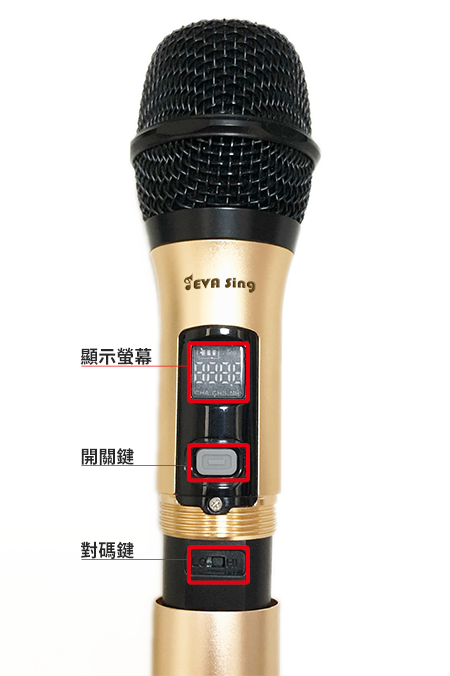 |
|---|
| Step1.先將EVASing主機跟電視HDMI孔連接,接著外接插座並按下主機開關。
Step2.在麥克風關機狀態下,同時按下電源開關鍵和麥克風對碼鍵3秒。 Step3.顯示螢幕閃亮後,再重啟EVASing主機。 Step4.EVASing開機完後,再短按對碼鍵,指示燈長亮後則完成連接。 |
|---|
|
主機指示燈介紹
| 1.第一盞燈:電源完成後長亮
2.第二盞燈: 3.第三盞燈: 閃亮狀態-玫瑰金麥克風連接中 |
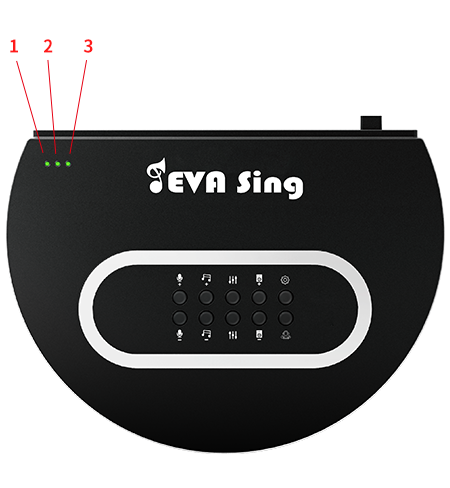 |
|---|
| 1.第一盞燈:電源完成後長亮
2.第二盞燈: 3.第三盞燈: 閃亮狀態-玫瑰金麥克風連接中 |
|---|
|
◆ 操作說明
*溫馨提示:手機未裝手機殼時,請將膠條放置於底座,保護手機不受損。
- Docky插上電源(如手機電力充足則無需額外替Docky供電)
- 使用HDMI線將Docky與欲投影之屏幕(螢幕、電視、投影機…等)連接
- 將Type-C接口手機插上Docky
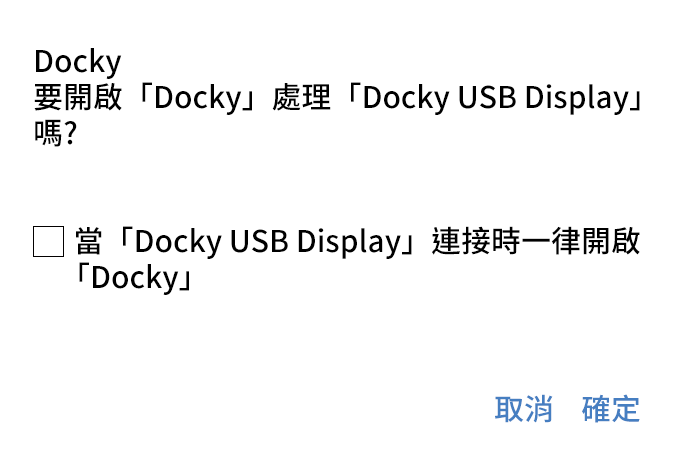
- 手機畫面自動跳出〝連結時是否開啟Docky〞視窗,點選〝確定〞
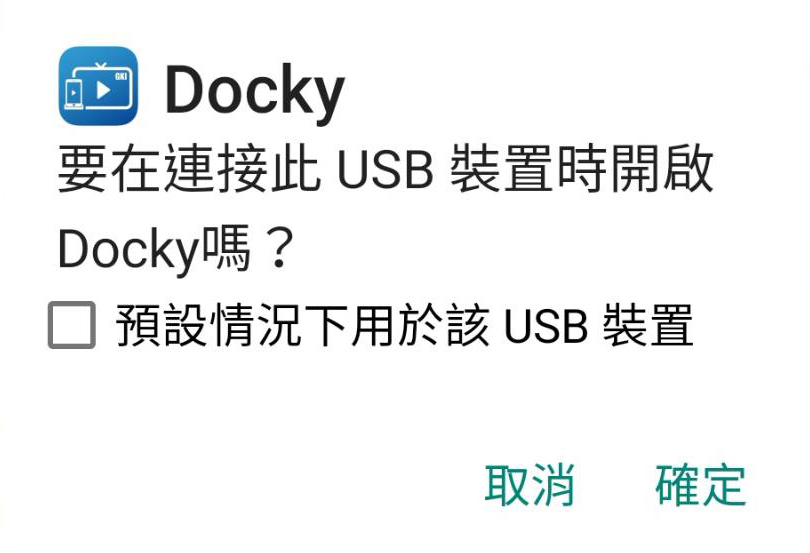
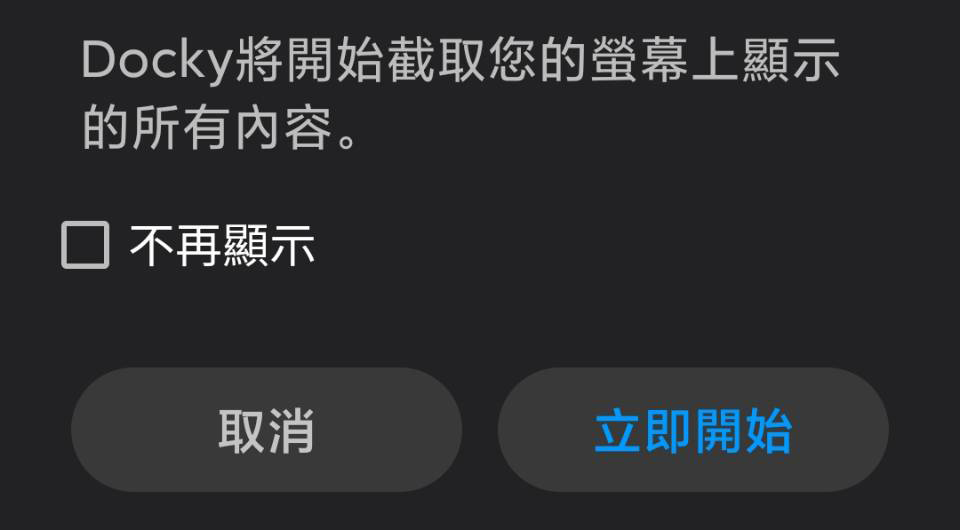
5.Docky開始截取螢幕畫面,點選〝立即開始〞,手機畫面立即投射,無須開啟Docky APP 做任何操作
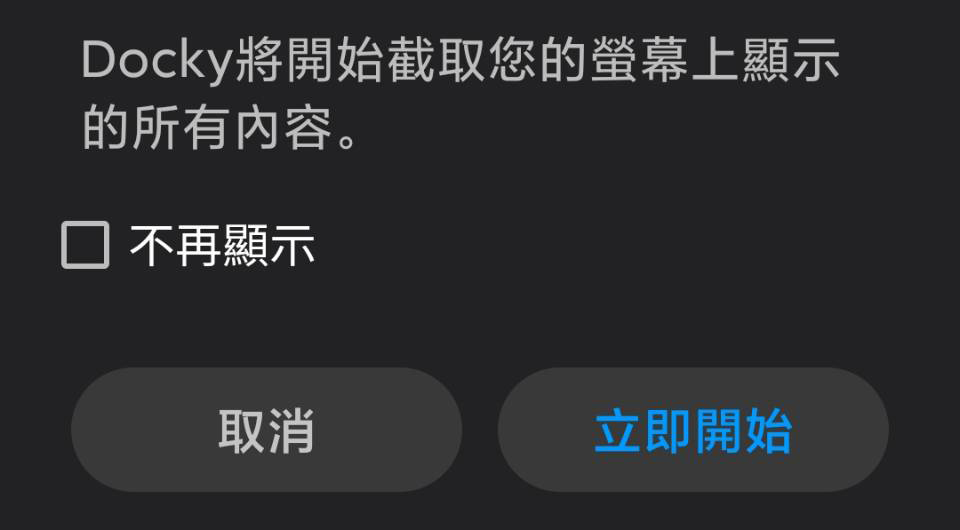
(當USB/HDMI/AUX接口連結時,手機皆會自動跳出兩視窗,點選〝確定〞〝立即開始〞即可)
※特定廠牌手機操作方式不同
1.HUAWEI系列手機
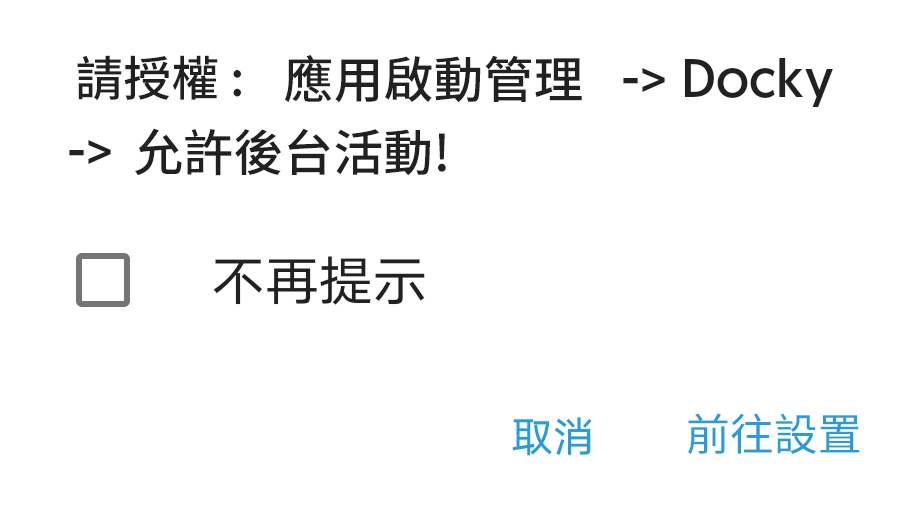
(1)手機插上Docky後畫面自動跳出詢問〝是否使Docky在後台運行〞視窗,點選〝前往設定〞
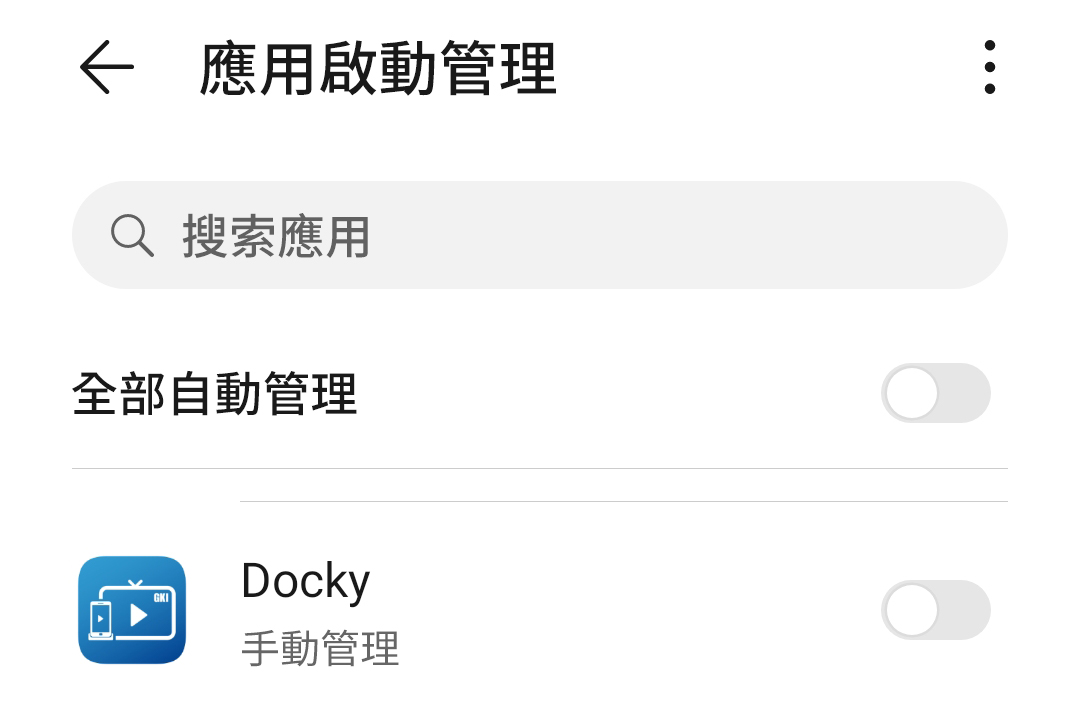
(2)前往設定後,找到Docky,將Docky自動處理選項關閉
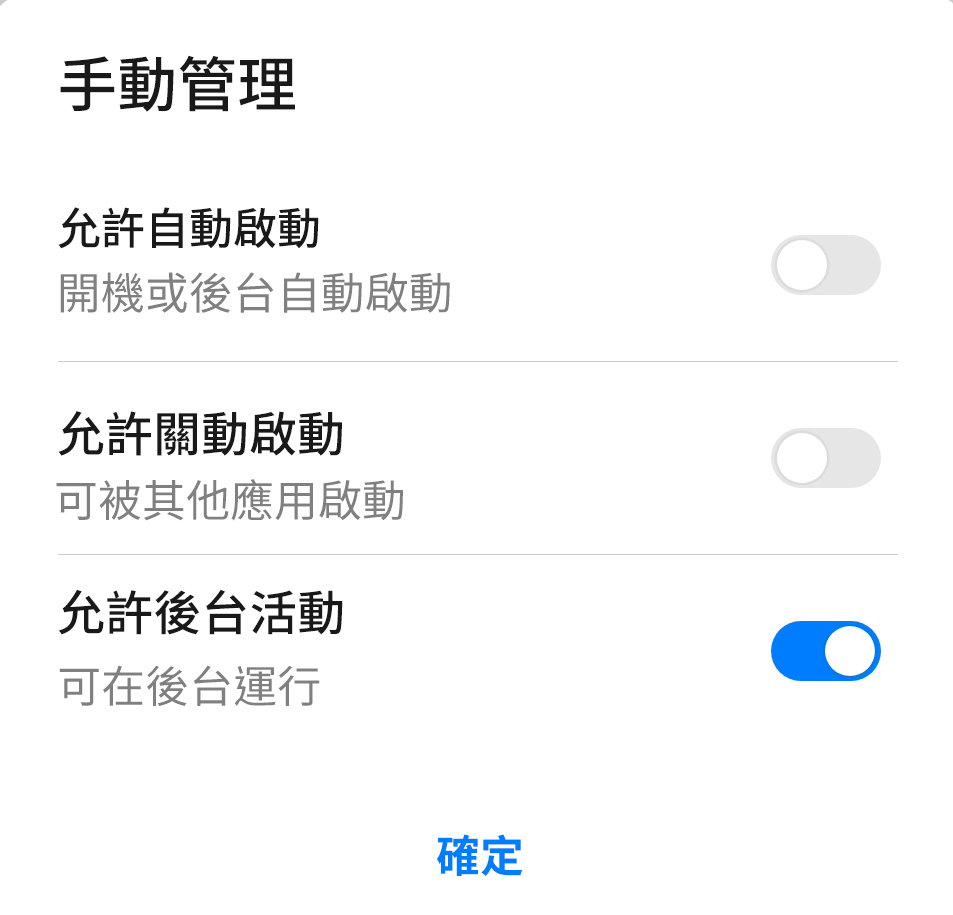
(3)關閉後自動跳出〝手動管理〞視窗,將〝允許後台活動〞選項開啟,畫面即可投射
2.OPPO/Vivo系列手機
(1)前往〝設定〞→〝其他設定〞
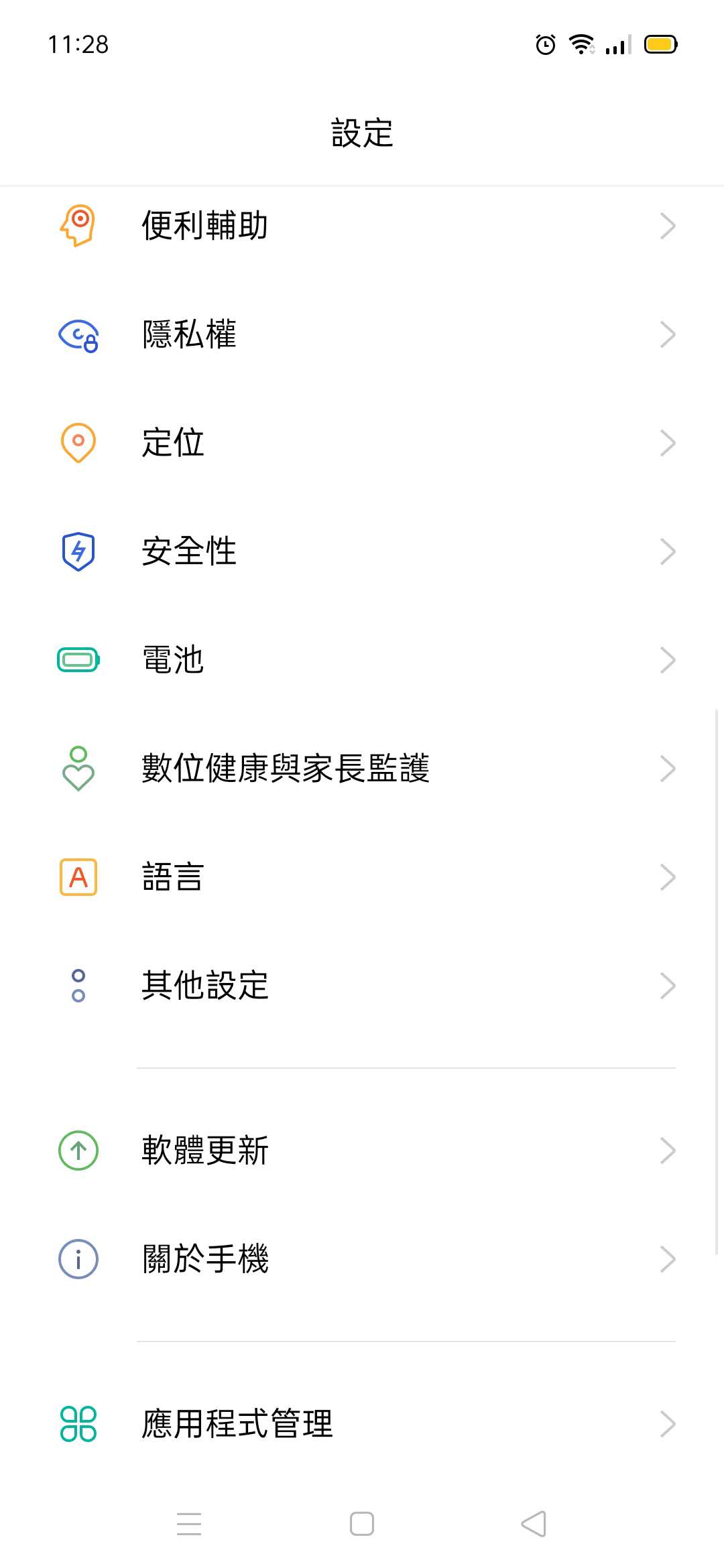
(2)開啟〝OTG連接〞
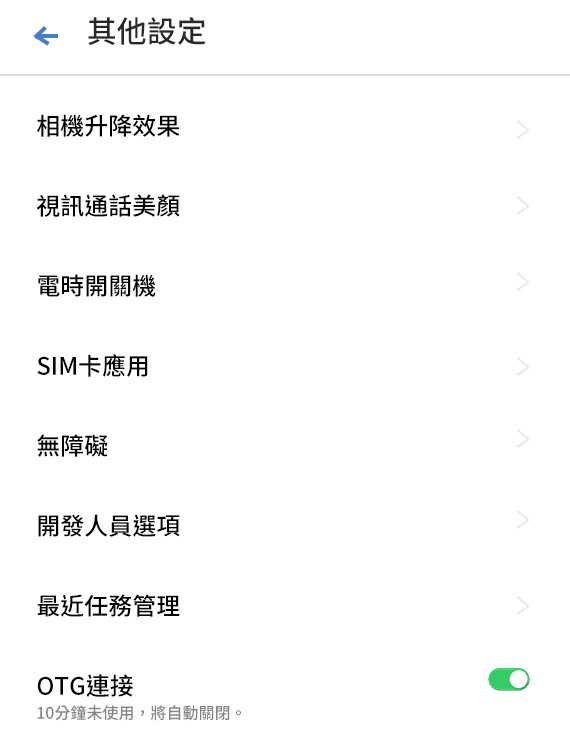
(3)手機畫面自動跳出〝連結時是否開啟Docky〞視窗,點選〝確定
(4)Docky開始截取螢幕畫面,點選〝立即開始〞,手機畫面立即投射
*滑鼠及鍵盤不可使用藍芽連接,須以有線方式或於USB3.0接口插入接收器才可以無線方式使用。
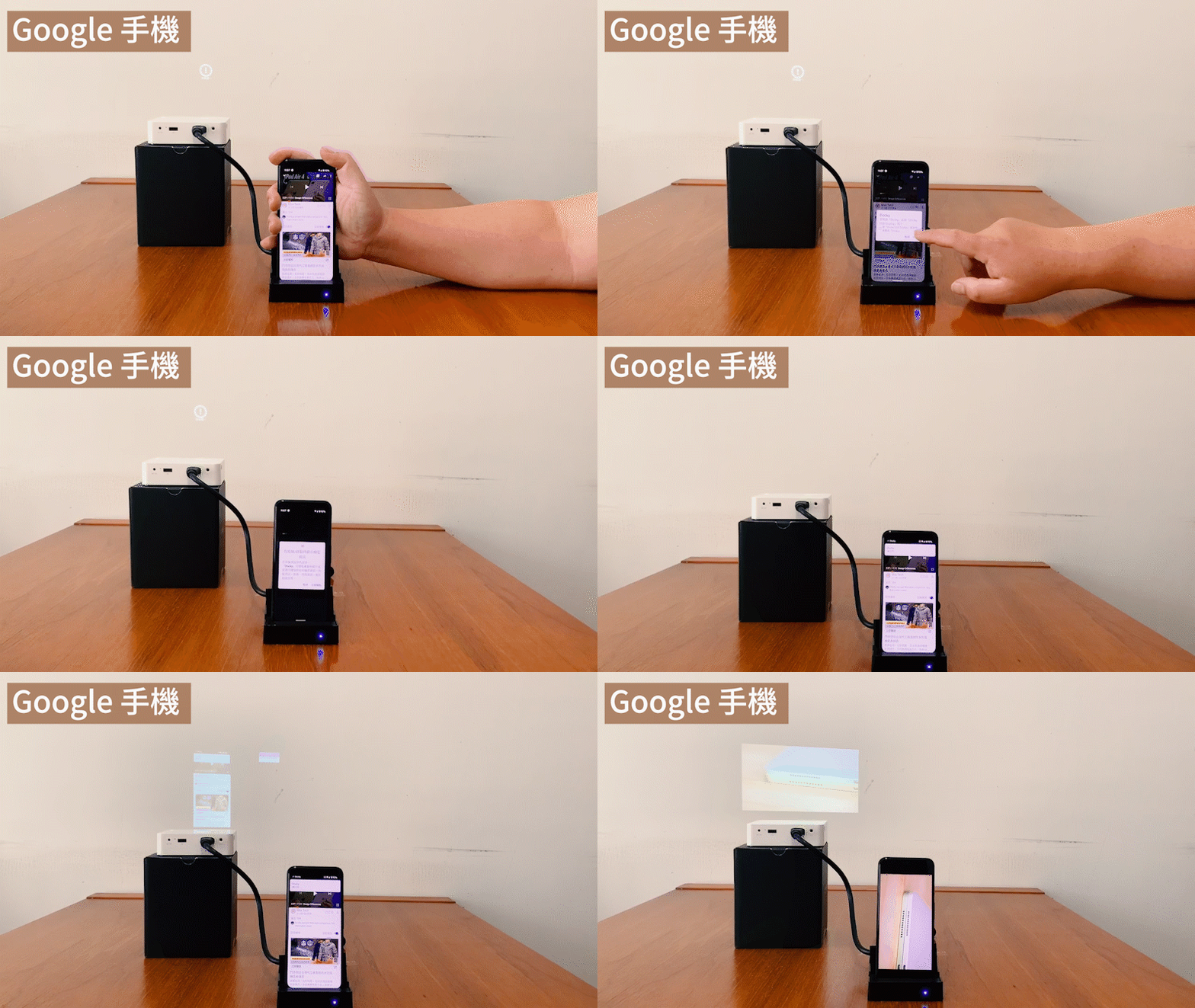
◆ 各廠牌手機使用範例
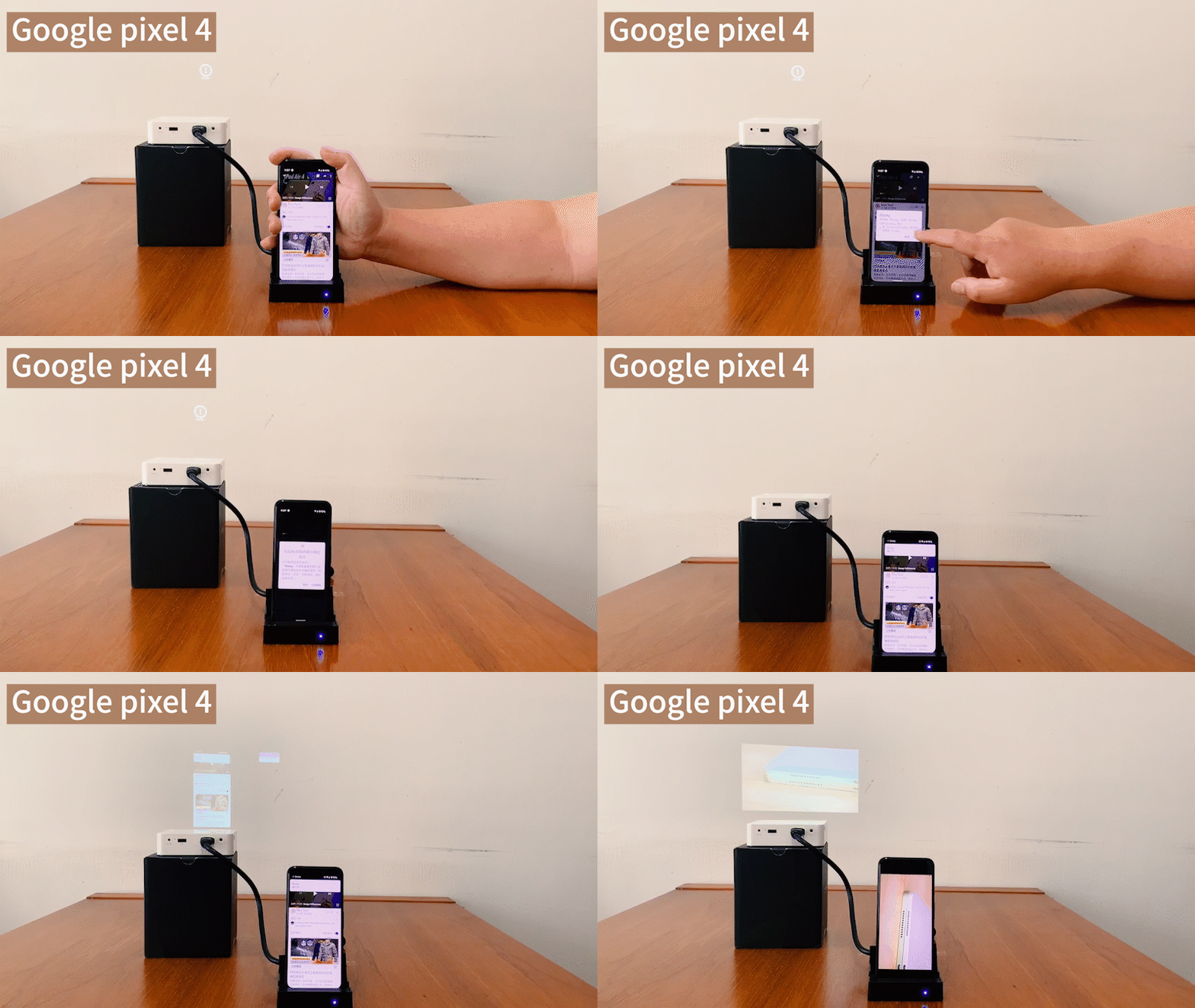
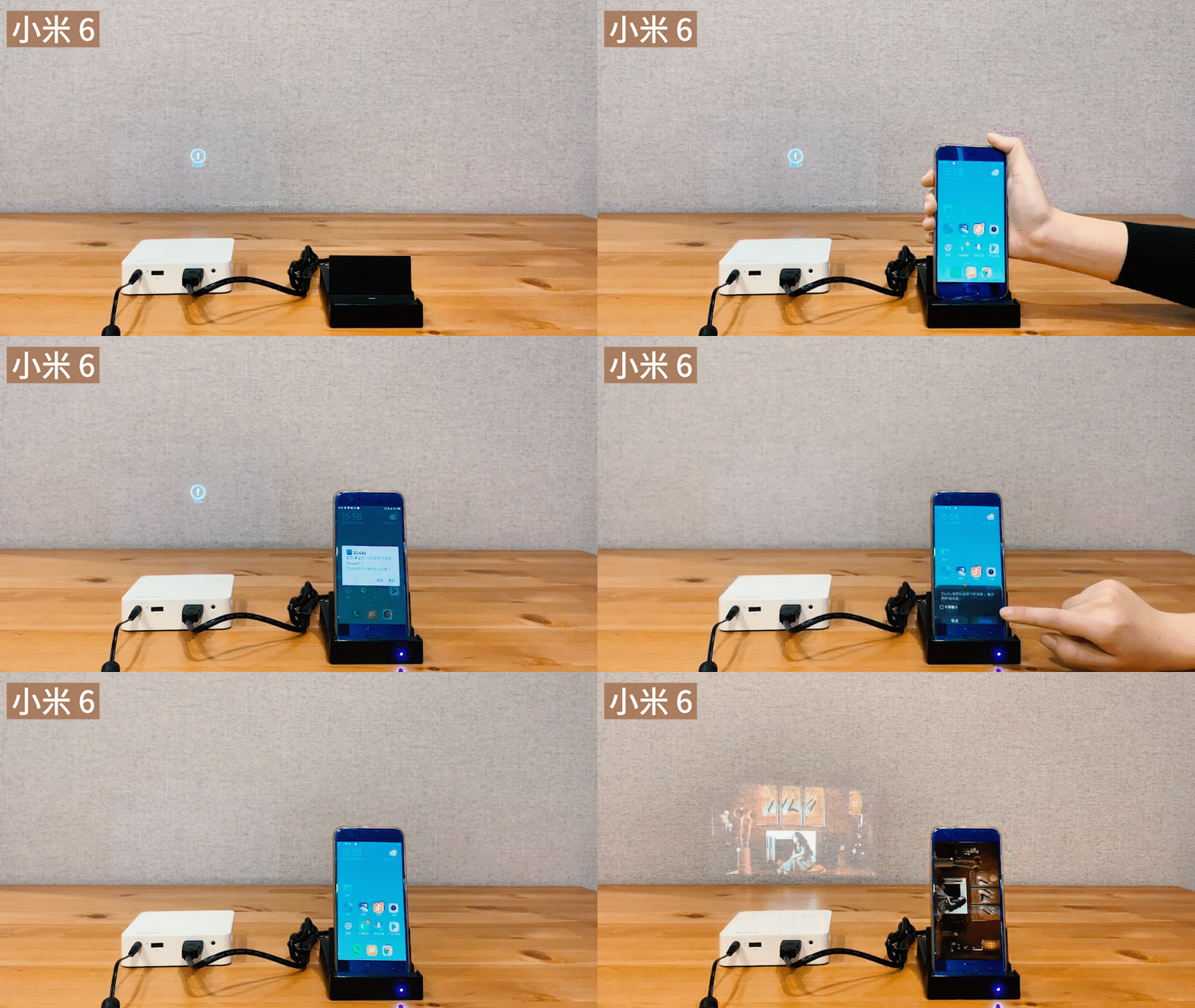
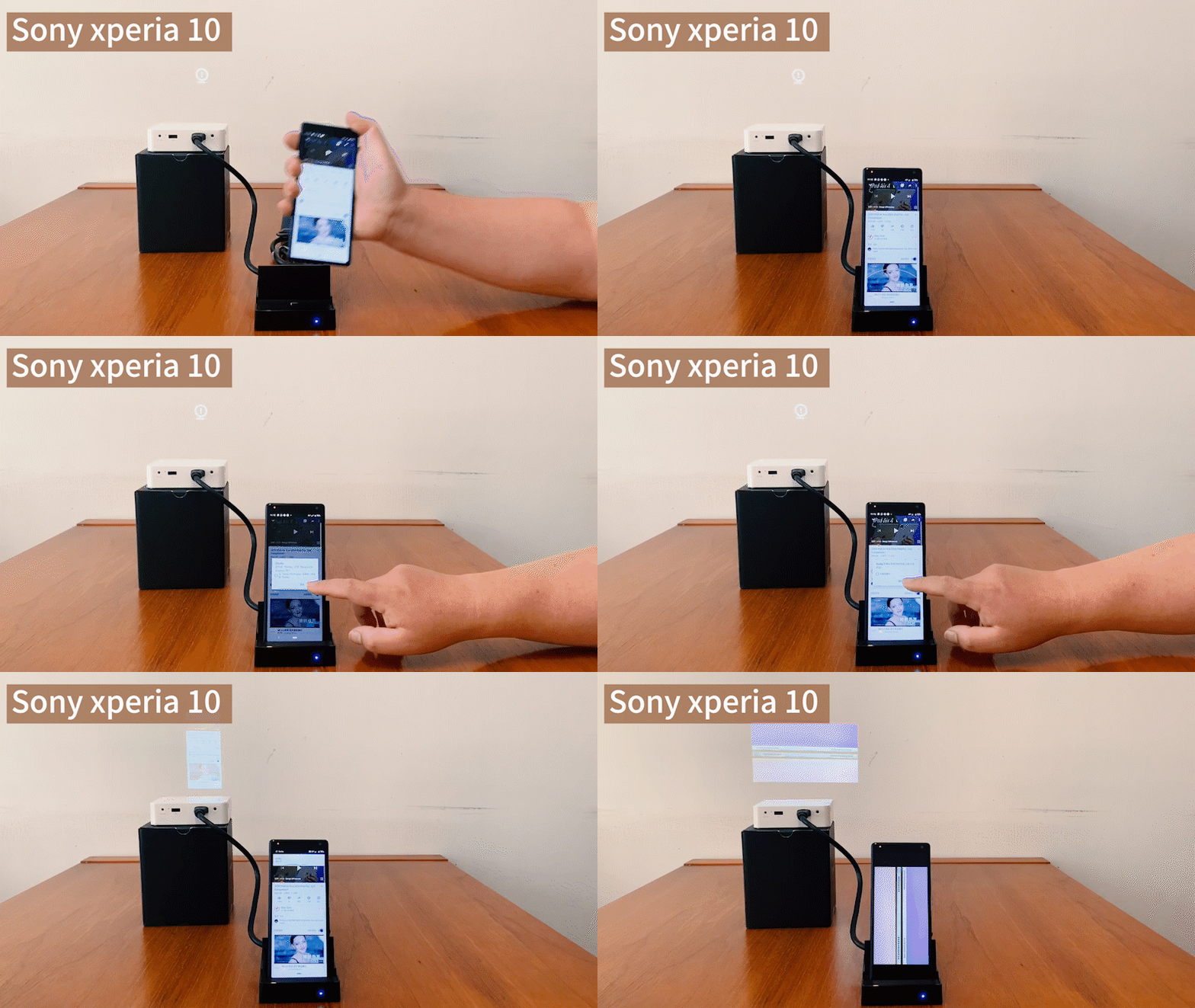
◆ 適用手機型號
| 手機廠牌 | 型號 |
|---|---|
| 1.華為 | P10/P20/P20 Pro/P30/P30 Pro/P40/P40 Pro/P40 Pro 5G Mate 9/10/20/20X/20 Pro/30 5G/30 Pro 5G/30 RS/30/XS,MatePad Pro M6 Nova 5i/5G/5Z/5 Pro/6 5G/6 SE/7 5G/7 SE 暢享 10S/10Plus/Z 5GPlay4 5G/Play4 Pro/Play4T Pro/V20/V30 5G/V30 榮耀 8/Pro/30/30S/30 Pro/20 Lite/20/9X/9X Pro/X10 |
| 2.OPPO | Reno 2/2Z/3 5G/3 Pro 5G/3 元氣版5G/4/4 Pro/Ace Find X2/X2 Pro/X2 Pro(藍寶堅尼款) A11/11X/A52/A91/A92/A92S ACE2 K5 |
| 3.Vivo | X30/X30 Pro/X50/X50 Pro/X50 Pro+ S5/S6 Y9s/Y50 NEX3/3S IQOO 5 /IQOO 5 Pro |
| 4.小米 | Mi CC9 Pro/CC9美圖版/10/10 Pro青春版 Redmi X7 5G/10X/10X 4G/10X 5G/K30/K30 Pro/K30 Pro 5G/Note8/Note8 Pro 小米平板4(“充電”與“傳輸/投影”只能擇一,無法同時進行) |
| 5.三星 | Galaxy S10+/S20/S20 Ultra 5G/Note8/Note10/A50s/A70s/A71/A90 5G/Z Flip |
| 6.魅族 | Meizu 16T/17/17 Pro/17 Pro 5G/16TH Plus/16S Pro/16X/16XS/X8/MX6/V8高配版/E3 |
| 7.LG | V60/k51/g8x/velvet |
| 8.Sony | Xperia 5II/sony xperia 1/sony xperia 10II/10 |
| 9.Lenovo | K9/K10/z6 pro/Z5s |
| 10.realme | realme 5i/realme narzo 10/realme 7 |
| 11.Google | Pixel 4/Pixel 4a/Pixel 3a |
| 12.努比亞 | 红魔5G |
| 13.騰訊 | 黑鯊遊戲手機3S/3 |
| 14.一加 | 3/6/6T/7T/7pro/8 pro 8T 5G |
最新版本2.1.17.0103 日期2020-10-13
找不到常用平台?
Docky – 2.1.17.0103

Docky – 2.1.17.0103
*Docky App僅支持安卓用戶使用
適用於EZCast Pro、 EZCast Pro Lan、 EZCast Pro Box…等PRO系列產品
點圖看詳細步驟
適用”不需要”透過APP投影的產品(EVACast、GKMirror、EZCast PRO II、EZCast PRO BOX II、EZCast Ultra、EZCast 4K)
iOS蘋果系統
| iOS蘋果系統 | 操作步驟 |
|---|---|
| iphone(iphone6為例) | 設定→WiFi→連線到電視上的SSID並輸入密碼(Password)→開啟Airplay鏡像輸出 |
| iPad(iPad Air2為例) | 設定→WiFi→連線到電視上的SSID並輸入密碼(Password)→開啟Airplay鏡像輸出 |
安卓系統(Miracast功能)
| 安卓系統 | 操作步驟 |
|---|---|
| HTC (HTC 10evo為例) | 設定→HTC Cinnect→搜尋→連線即可 |
| ASUS | 設定→更多→Play To |
| HUAWEI | 拉出快捷列→多螢幕 |
| 小米 | 設定→更多無線設定→無線顯示 |
| OPPO | 設定→更多無線設定→WiFi顯示 |
| SONY (XPERIA 系列為例) | 設定→裝置連線→螢幕同步顯示 |
| SAMSUNG ( NOTE 系列為例 ) | 拉出上方快捷列→Screen Mirror/Smart View |
| 設定→顯示→Miracast | |
| LG | 設定→共享連接→Miracast |
| iOS11要使用前,記得先用iOS11以下的版本做更新!
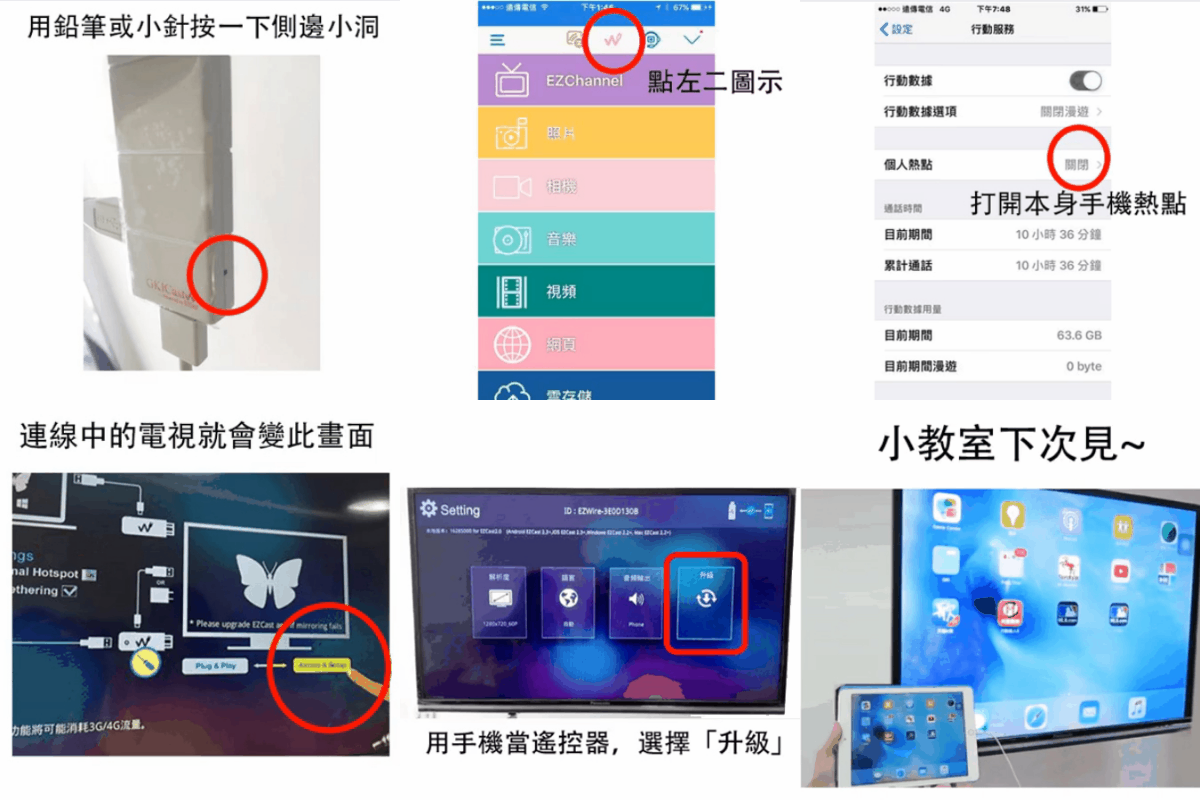
※先將手機、GKWire與要投影的電視連線 一、 GKWire的側邊有個小洞,請用鉛筆或是小針按一下 二、打開EZCast APP,按上面左邊第二個圖示 三、回到EZCast APP,按左上角工具列,選擇「設置」 |
 |
|---|
適用於EZCast Pro、 EZCast Pro Lan、 EZCast Pro Box…等PRO系列產品
點圖看詳細步驟
適用於EZCast Pro、 EZCast Pro Lan、 EZCast ProBox…等PRO系列產品
點圖看詳細步驟
(1) 請先將”EZCast Beam J2 微型投影機”開機
(2) 將裝好電池的搖控器對準投影機,同時按下最下方的左右音量控制鍵持續約5秒直到燈號閃爍再放開
(3) 即完成配對可立即使用
Flip Box Frontside Heading
Flip Box Frontside ContentFlip Box Backside Heading
Flip Box Backside Content
Flip Box Frontside Heading
Flip Box Frontside ContentFlip Box Backside Heading
Flip Box Backside Content







Standard
- Feature 1
- Feature 2
Premium
- Feature 1
- Feature 2
Standard
- Feature 1
- Feature 2
Premium
- Feature 1
- Feature 2
ASTRO AS 201 S1 content
ASTROS 解決方案組合 ASTRO AS-201
Neat Bar content
BYOD Neat
Neat. 智慧視訊系統 × 耀麟無線投影方案 打造極致靈活的視訊會議與數位教學空間
智慧視訊系統 × 耀麟無線投影方案 打造極致靈活的視訊會議與數位教學空間
AVA OnCollab AirX 4K Content
OnCollab AirX 4K
Castmate 4K 行動投影組
Castmate 4K 行動無線投影組
Share This Story, Choose Your Platform!
User Login
Your Content Goes Here
Your Content Goes Here
LINE官方帳號 @glorykylin

歡迎使用LINE Pay